Получить прайс поставщика ещё не значит загрузить его в магазин. В файле могут отличаться названия столбцов, категории, артикулы и формат цен. После первой загрузки появляется следующая задача: обновлять цены и наличие и при этом не терять правки, которые вы сделали в карточках руками. Разберём способы импорта, как выбрать подходящий и что проверить, прежде чем доверить обновления расписанию.
Речь пойдёт о трёх задачах, которые часто путают:
- первичное наполнение — товаров поставщика в магазине ещё нет, их нужно создать;
- регулярное обновление — товары уже есть, меняются цены и наличие;
- перенос каталога между движками — разовая работа со своими правилами, здесь мы её касаемся только вскользь.
Выгрузка товаров в рекламные системы и передача заказов поставщику — другие процессы, о них не здесь.
Что именно нужно импортировать
Прежде чем выбирать инструмент, ответьте на четыре вопроса — от ответов зависит больше, чем от числа товаров:
- Новые товары или только изменения? Создать каталог с нуля и раз в два часа менять цены — разные по тяжести работы.
- Откуда данные? Ссылка на XML, файл Excel по почте, личный кабинет с логином или только сайт поставщика.
- Есть ли уже каталог? Если товары заводили руками, импорту придётся узнавать их, а не создавать рядом второй экземпляр.
- Что остаётся за вами? Названия, описания, фотографии, категории, отдельные цены — то, что импорт не должен перетирать.
Почему прайс нельзя всегда загрузить как есть
Поставщик собирает прайс под свой склад, а не под вашу витрину. Между ними почти всегда стоит перевод:
- поля называются по-разному: у одного «Артикул», у другого «Код», у третьего столбец без заголовка;
- идентификатор — то, по чему товар узнают при следующем обновлении. Если его нет или он меняется, повторная загрузка создаёт дубли;
- категории поставщика не совпадают с вашими: у него «Кухня / Техника», у вас «Бытовая техника → Чайники»;
- фотографии лежат ссылками, иногда на медленном сервере, иногда их нет совсем;
- цены бывают закупочные, в другой валюте, с НДС или без;
- варианты — размеры и цвета — одни поставщики дают отдельными строками, другие одной строкой со списком.
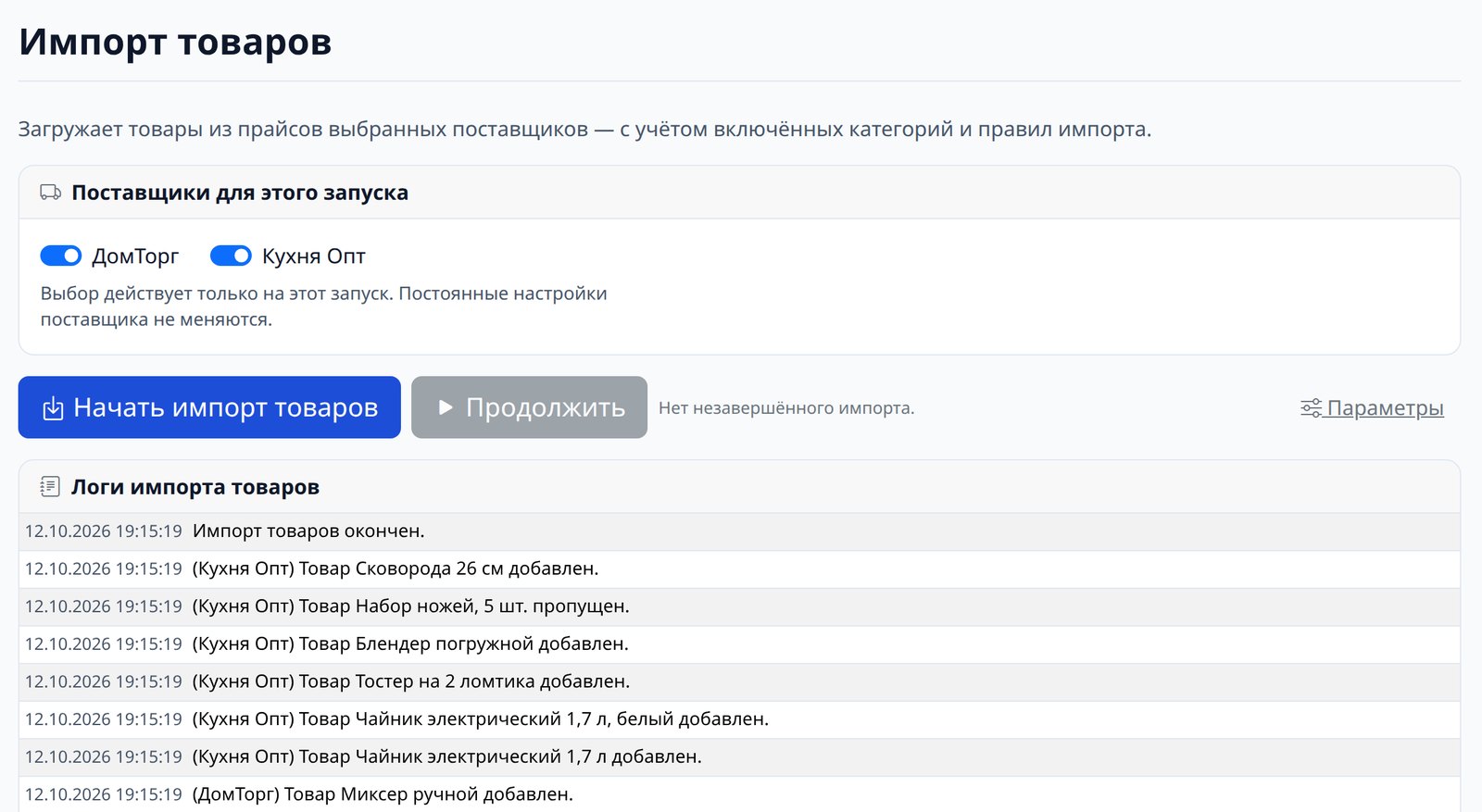
Учебный пример: три строки из прайса поставщика и то, во что они превращаются в магазине. Данные выдуманы, правила — типичные: префикс поставщика в артикуле, сопоставленная категория, наценка 40% и округление до целого.
| Код | Название | Категория поставщика | Цена, $ | Наличие | Фото |
|---|---|---|---|---|---|
| A-1042 | Чайник электрический 1,7 л | Кухня / Техника | 18.40 | есть | 2 |
| A-1043 | Чайник электрический 1,7 л, белый | Кухня / Техника | 18.40 | нет | 1 |
| B-207 | Набор ножей, 5 шт. | Кухня / Посуда | 22.00 | есть | — |
| Артикул в магазине | Категория магазина | Цена, $ | На витрине |
|---|---|---|---|
| sup-A-1042 | Бытовая техника → Чайники | 26 | в наличии |
| sup-A-1043 | Бытовая техника → Чайники | 26 | нет в наличии |
| — | — | — | пропущен: нет фото |
Третья строка не попала в магазин, потому что так настроено: товары без фотографий пропускаются. Это не ошибка, а решение владельца — и хороший импорт отмечает такую строку в журнале, а не теряет молча.
Какие данные запросить у поставщика
Самый дешёвый способ упростить импорт — правильно попросить данные. Спросите поставщика:
- есть ли выгрузка по ссылке — XML, YML или CSV, которую он обновляет сам. Это лучше файла по почте: не нужно ничего пересылать;
- как часто она обновляется — от этого зависит, как часто имеет смысл забирать цены;
- есть ли в ней постоянный код товара, описание, фотографии, бренд, категория;
- в какой валюте цены и розничные они или закупочные.
YML — это разновидность XML для каталогов, тот же формат, что у Prom и Rozetka; к YAML отношения не имеет. Чем форматы отличаются на практике и что делать, если поставщик даёт только Excel, — в статье XML, YML, CSV или Excel: какой прайс запросить у поставщика. Если прайса нет совсем, есть отдельный разбор — сбор данных с сайта поставщика.
Способы импорта
Ручной ввод. Честный вариант для десятков товаров с редкими изменениями. Дальше упирается во время и в ошибки, которые некому заметить.
Штатный импорт CMS. Во многих движках он есть. Например, в WooCommerce встроенный импорт CSV умеет не только создавать товары, но и обновлять существующие (документация WooCommerce). Ограничение в другом: файл должен быть в схеме движка, а прайс поставщика в ней почти никогда не бывает. Кто-то должен его переводить — каждый раз.
Расширение для CMS. Модуль импорта внутри магазина. Удобно, если есть готовый под ваш движок и формат поставщика. Проверьте, поддерживает ли он вашу версию движка, нужные поля и запуск по расписанию, и кто его обновляет.
Внешний сервис. Быстрый старт и готовые подключения. Уточните, какие форматы и правила обработки он поддерживает, какие ограничения у тарифа и что происходит с импортом, если подписка закончилась.
Программа на своём хостинге. Работает рядом с магазином и пишет в него через драйвер движка. Подходит, когда нужны правила обработки прайсов и регулярные обновления, а данные должны оставаться у вас. Минус — её нужно установить и подключить.
Индивидуальный скрипт или интеграция через API. Когда структура каталога или бизнес-логика особые. Даёт максимум свободы и требует разработки, проверки и сопровождения.
Как выбрать подход
| Подход | Когда рассмотреть | Что выяснить до выбора |
|---|---|---|
| Ручной ввод | Небольшой объём, изменения редкие | Сколько времени уходит и кто проверяет ошибки |
| Штатный импорт CMS | Есть подготовленный файл в схеме движка | Схема файла, типы товаров, правила повторного импорта |
| Расширение CMS | Есть подходящее под ваш движок и источник | Версия CMS, поддерживаемые поля, расписание, обновления модуля |
| Внешний сервис | Подходят готовые подключения и условия размещения данных | Форматы, правила обработки, лимиты тарифа, условия прекращения |
| Программа на своём хостинге | Нужны обработка прайсов и регулярные обновления | Подключение к магазину, источник, ресурсы хостинга, правила |
| Скрипт или API-интеграция | Особая структура и бизнес-логика | Доступные интерфейсы, стоимость разработки и сопровождения |
Число товаров само по себе выбор не решает. Важнее, сколько у вас поставщиков, в каких форматах их данные, как часто они меняются, насколько ваш каталог отличается от их структуры и кто будет поддерживать решение через год. Подробное сравнение способов именно для регулярного обновления — в статье Как обновлять цены и наличие от поставщика: пять способов.
Как проходит настройка
Каким бы инструментом вы ни пользовались, порядок один и тот же:
- Получить источник — ссылку или файл, и убедиться, что он открывается и обновляется.
- Сопоставить поля и категории — что здесь код, что цена, что наличие; какая категория поставщика идёт в какую вашу. Начните с двух-трёх категорий, а не со всего прайса.
- Задать правила — наценку, округление, какие товары не брать, какие поля не перезаписывать.
- Проверить на небольшом наборе — десяток товаров, которые вы знаете в лицо.
- Выполнить первый импорт.
- Проверить повторное обновление — об этом следующий раздел.
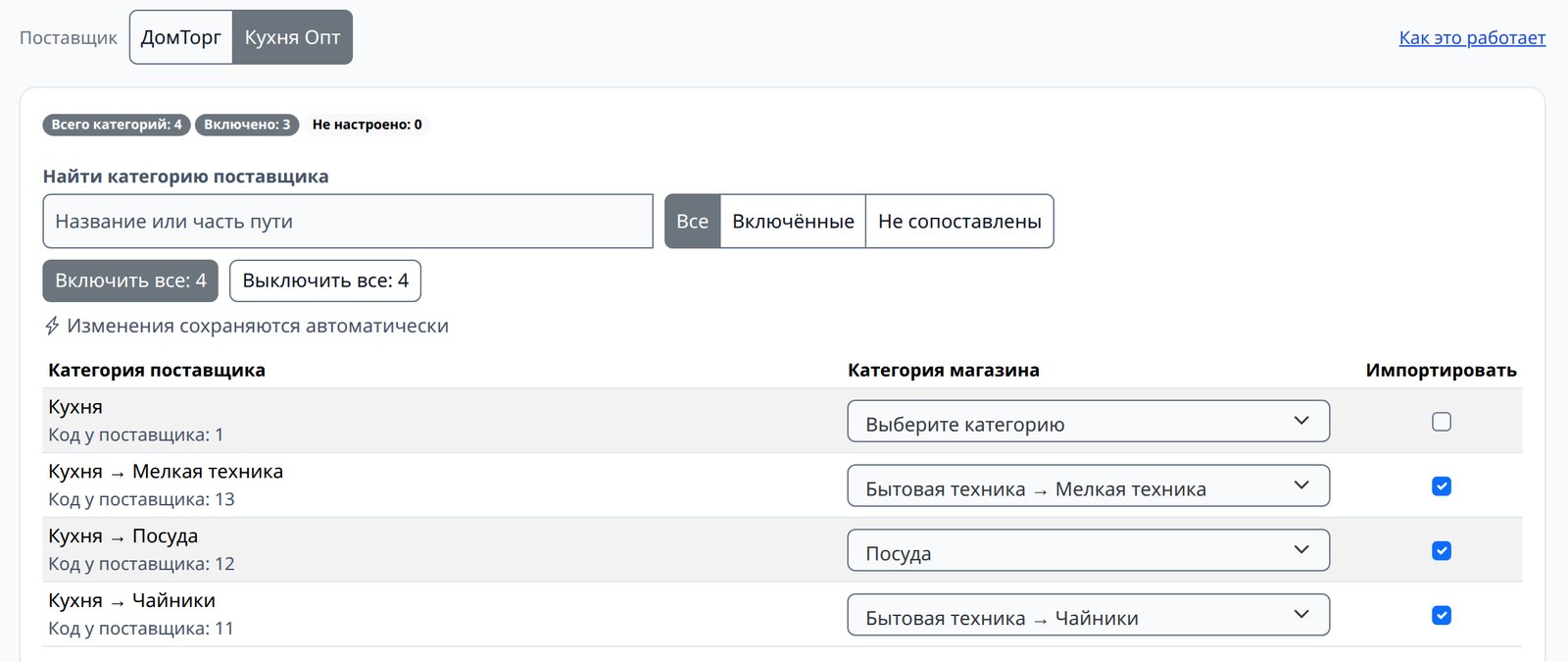
Как рассчитывается итоговая цена и в каком порядке применяются правила, разобрано в статье Как считается цена товара.
Что проверить после импорта
Откройте несколько карточек и сверьте с прайсом:
- артикул или другой идентификатор, по которому товар будут узнавать;
- цену после всех правил;
- наличие: «в наличии» и «нет в наличии» должны совпадать с прайсом. Переносится ли точный остаток, зависит от подключения — это проверяется отдельно;
- категорию и фотографии.
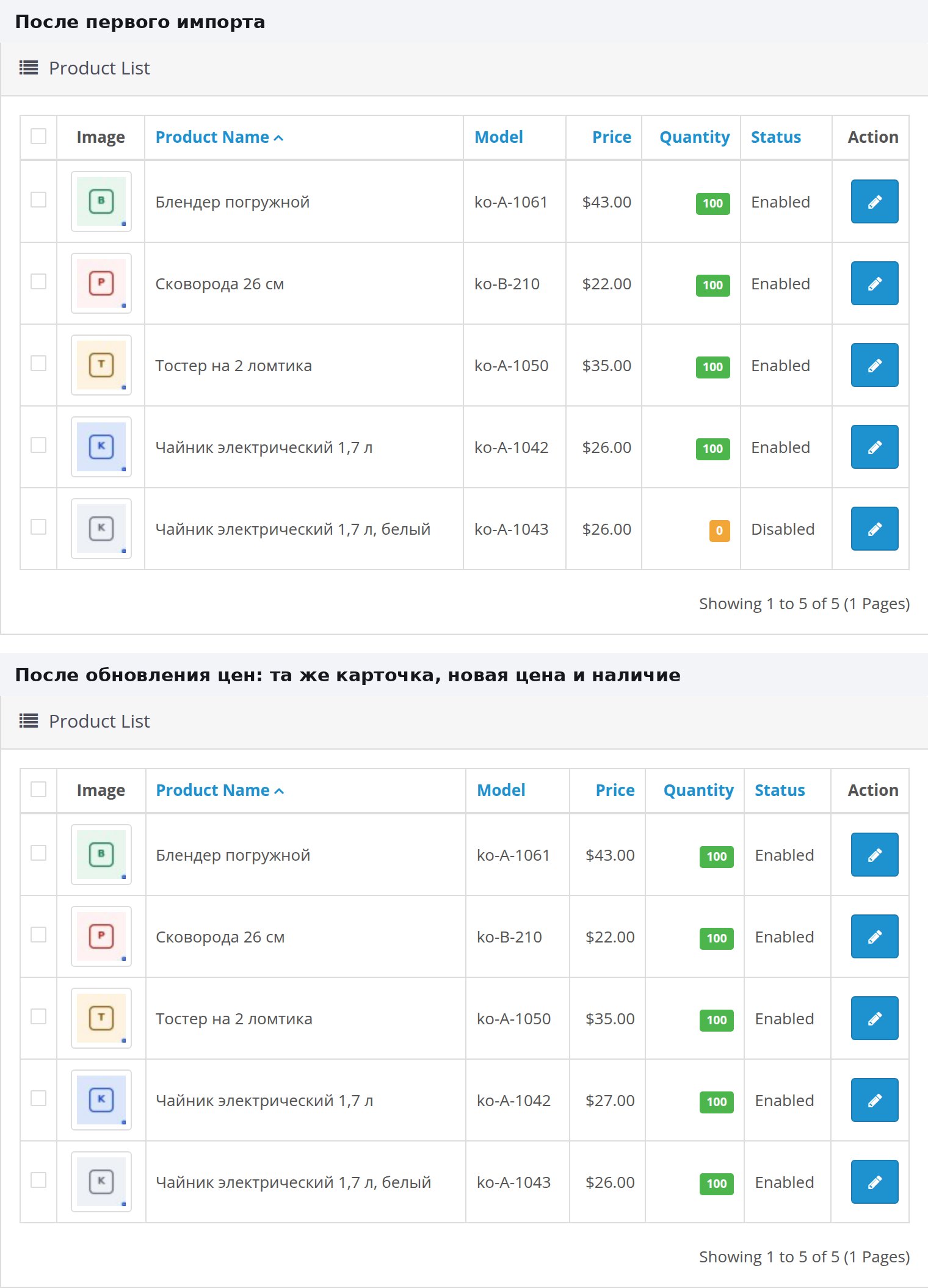
Затем главная проверка, которую часто пропускают. Дождитесь, пока поставщик изменит цену или наличие (или поменяйте их в тестовой копии прайса), и запустите обновление ещё раз. Должна измениться та же карточка, а не появиться вторая. Поля, которые вы правили руками, должны остаться вашими. Почему тут возникают дубли и как их избежать — в статье Повторный импорт: как избежать дублей и сохранить изменения в карточках.
Если поставщиков несколько, добавьте ещё один вопрос: что происходит, когда один и тот же товар есть у двух из них. Об этом — Несколько поставщиков в одном магазине.
Когда подходит PIMPORT
PIMPORT — программа на хостинге владельца магазина. Она работает рядом с магазином, а не внутри него, и делает две работы, которые в меню разведены:
- импорт товаров — читает прайс и создаёт в магазине то, чего там ещё нет;
- обновление цен — проходит по уже созданным товарам и меняет цену и наличие. Это лёгкая работа, её ставят на расписание.
Товар узнаётся по артикулу: префикс поставщика плюс код из его прайса. Товар, пропавший из прайса, скрывается с витрины, а не удаляется — вернулся в прайс, вернулся и на полку со своим адресом. Обработка настраивается правилами: наценка, округление, замены, отбор товаров, запрет перезаписи полей.
Подходит, если у вас прайсы поставщиков в XML, YML, CSV или Excel, нужны правила обработки и обновления по расписанию, и вы хотите, чтобы программа и данные были на вашем хостинге. Совместимость проверяется под конкретную платформу и сценарий: готовые подключения есть для OpenCart, WooCommerce и Shop-Script, полный список — на странице Платформы. Для самописного магазина соединение делается отдельно — см. подключение к самописному магазину.
Мы ставим программу и подключаем поставщика. Какие категории брать и с какой наценкой продавать, решаете вы: программа выполняет ваши правила.
Как получить помощь
Пришлите три вещи: адрес магазина, ссылку на прайс или сам файл и что вы хотите получить — создать каталог, обновлять цены или и то и другое. Ответим, подходит ли ваш случай, как будет устроено подключение и сколько это стоит.
Чек-лист перед запуском
- Источник открывается по ссылке и обновляется поставщиком.
- У каждого товара есть постоянный код.
- Категории сопоставлены, лишние не включены.
- Правила цены проверены на нескольких товарах.
- Повторное обновление меняет ту же карточку, а не создаёт новую.
- Ручные правки в карточках не перетираются.
- Понятно, что происходит с товаром, которого больше нет в прайсе.